Como ligar 2 monitores HDMI no PC?
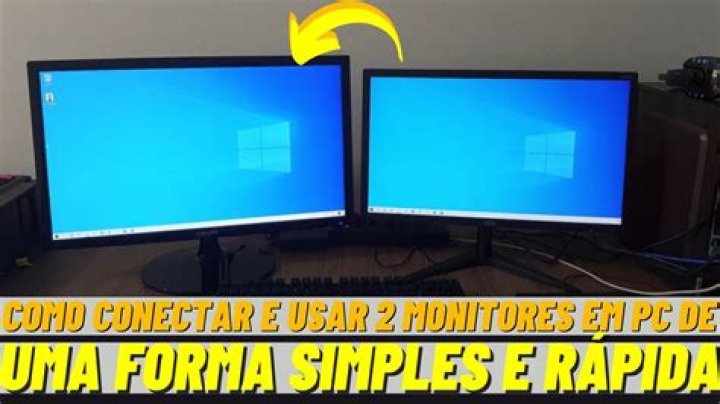
Herein, como ligar dois monitores HDMI no PC?
Usar dois monitores em um notebook ou PC é uma tarefa bastante simples com um Splitter HDMI. O dispositivo funciona da seguinte maneira: você o conecta em uma das saídas HDMI do seu aparelho e, em seguida, insere os cabos que serão ligados aos monitores, TVs ou projetores.
One may also ask, como colocar 2 monitores em um só computador? Como usar dois monitores no Windows
- Conecte o monitor adicional à saída de vídeo extra de seu computador e ligue-o;
- Por padrão, o Windows irá clonar a Área de Trabalho no segundo monitor, e você terá a mesma imagem nas duas telas.
Also Know, como ligar monitor HDMI no PC?
Conectando o PC a TV via HDMI
Com o cabo HDMI, ou DVI/HDMI em mãos, conecte uma ponta ao computador (DVI ou HDMI) ou no conversor (HDMI) e a outra extremidade na sua TV.
Como colocar 4 monitores em um computador?
O que vai ser feito é ligar as duas placas de vídeo na placa mãe e utilizar as duas saídas HDMI junto com as duas saídas DVI com adaptador, totalizando 4 vídeos.
Related Question Answers
Como usar dois monitores um HDMI e outro VGA?
Para isso, vá até as “Propriedades de Vídeo” do Windows, onde você irá encontrar a marcação de dois monitores. A fim de ativar o segundo deles, escolha o monitor desativado no menu e selecione “Estender área de trabalho a este monitor”.Como ligar um computador em vários monitores?
Para usar mais de dois monitores no encadeamento em série, siga uma sequência semelhante: primeiro monitor conectado ao segundo, o segundo conectado ao terceiro e assim por diante. Usando o menu de OSD (On-Screen Display, Exibição na Tela), ative a DisplayPort 1.2 em seu monitor.Como ligar 2 monitores VGA no mesmo notebook?
É possível ligar dois monitores VGA em um PC, mesmo que o dispositivo tenha apenas uma saída disponível.O procedimento para ligar dois monitores VGA no PC, para estender sua Área de Trabalho é bem simples:
- Conecte o cabo Y nos monitores e no PC;
- Por padrão, o Windows irá reproduzir a mesma imagem em ambos monitores;
Como ligar três monitores em um PC?
NOTA: acesse o console do driver Intel, selecione Modo Avançado > Tela > Várias Telas > à direita e certifique-se de que a opção Telas Ativas esteja definida como 3 (Figura 3). Isso deve manter todas as configurações e os clientes podem usar todos os 3 monitores sem quaisquer problemas.Como usar a televisão como monitor?
Basta conectar um cabo HDMI ligando o seu PC à sua HDTV. Se a sua placa gráfica tiver apenas saída DVI, você deve usar um cabo HDMI para DVI e ligar um eletrônico no outro.Como trabalhar com dois monitores independentes?
Para trabalhar facilmente com dois monitores no Windows, há ainda um atalho bem simples que é o SHIFT + WIN + Seta para o lado que está o monitor anexo. Com isso, você irá facilmente transitar material entre as telas, otimizando seu trabalho.Como ligar monitor VGA em notebook HDMI?
Para fazer a ligação em notebooks com Windows, seja ela via cabo VGA ou no seu monitor HDMI, o primeiro passo é conectar o cabo escolhido no notebook e no monitor. Clique com o botão direito do mouse na área de trabalho do notebook, depois em Resoluções de Tela, marque a opção Duplicar Monitor e clique em Ok.Onde ligar o monitor do computador?
2. Conectar os cabos de vídeo e de energia- Conecte o cabo de alimentação ao monitor e à tomada de parede.
- Conecte o cabo de vídeo ao monitor e ao computador.
- (Opcional) Se o seu monitor tiver portas USB, você poderá conectar um cabo USB entre o monitor e o computador para ativar as portas USB do monitor.
Como transmitir a tela do PC para a TV via USB?
Instruções passo a passo- Conecte os dois dispositivos com um cabo USB-C. Como alternativa, use um adaptador USB-C para HDMI;
- Ligue a TV e o notebook;
- Selecione a entrada adequada na TV com o controle remoto, dependendo do cabo que você usou.
Como instalar o monitor do PC?
Primeiro passo: Configurando o monitor- Desligue seu computador e todos os dispositivos conectados e, em seguida, desligue o cabo de alimentação do computador.
- Ligue os cabos ao monitor. Normalmente, há pelo menos dois cabos: HDMI e adaptador.
- Ligue o monitor e o computador.
Quais cabos precisa para ligar o PC?
Você deve ter um cabo VGA ou DVI para o monitor, um cabo de 3,5 mm para os alto-falantes, um cabo PS/2 ou USB para o teclado e para o mouse e um cabo de energia. O próximo passo é conectar tudo a um cabo de extensão e conectá-lo a uma tomada. Finalmente, ligue o computador. Está tudo pronto!Como transmitir a tela do PC para a TV?
1. Pressione o botão [INPUT] no controle remoto. 2. Selecione [Espelhamento de Tela] e siga as instruções exibidas na tela da sua TV.[TV] Como faço para exibir a imagem do meu computador com Windows® 10 na TV usando o espelhamento de tela?
- Vá em [Ajustes].
- Clique em [Rede].
- Siga até [Wi-Fi Integrado].
Como instalar monitor Samsung no PC?
1 O primeiro passo para iniciar a instalação é conectar o monitor a fonte de energia. Conecte uma das pontas no monitor e a outra no PC ou notebook. 2 Em seguida, conecte o cabo de vídeo no computador e monitor. 3 Se o monitor acompanhar um CD para instalação de software, utilize para instalar configurações desejadas.Como eu faço pra usar um data show e um monitor no PC?
Mais uma vez, talvez você não precise nem de cabo. Se o seu computador e o projetor oferecerem suporte a Miracast, pressione a tecla do logotipo do Windows + P, selecione Conectar a uma tela sem fio, escolha um projetor e pronto.Como conectar o cabo VGA no PC?
Conexão ao computador para vídeo VGA usando cabos VGA- Se necessário, desconecte o cabo de monitor do computador.
- Conecte o cabo VGA do computador à porta de monitor do computador.
- Conecte um cabo VGA entre a porta Computer2 do projetor em comando e a porta Computer1 do projetor receptor.
Como usar dois monitores ao mesmo tempo Windows 10?
Se você não vir os monitores, selecione Detectar. Role para baixo até Vários monitores e, em seguida, selecione uma opção na lista suspensa para determinar como sua área de trabalho exibirá suas telas. Para obter a maior área de trabalho, selecione Estender área de trabalho. Selecione Manter alterações.Como mudar a tela principal 2 monitores?
Basta clicar na área de trabalho com o botão direito do mouse e escolher a opção “Configurações de exibição”. Isso te levará para uma janela especialmente para personalizar a maneira que seus monitores devem funcionar. Você verá dois retângulos (simbolizando cada monitor) com os número “1” e “2”.Como utilizar a tela estendida?
Clique em MonitorNa janela Monitores Conectados, selecione o ícone de Mais opções no monitor desejado. Clique em Estender e selecione para qual monitor você gostaria estender.